


технику Apple
в Екатеринбурге
и всей России!
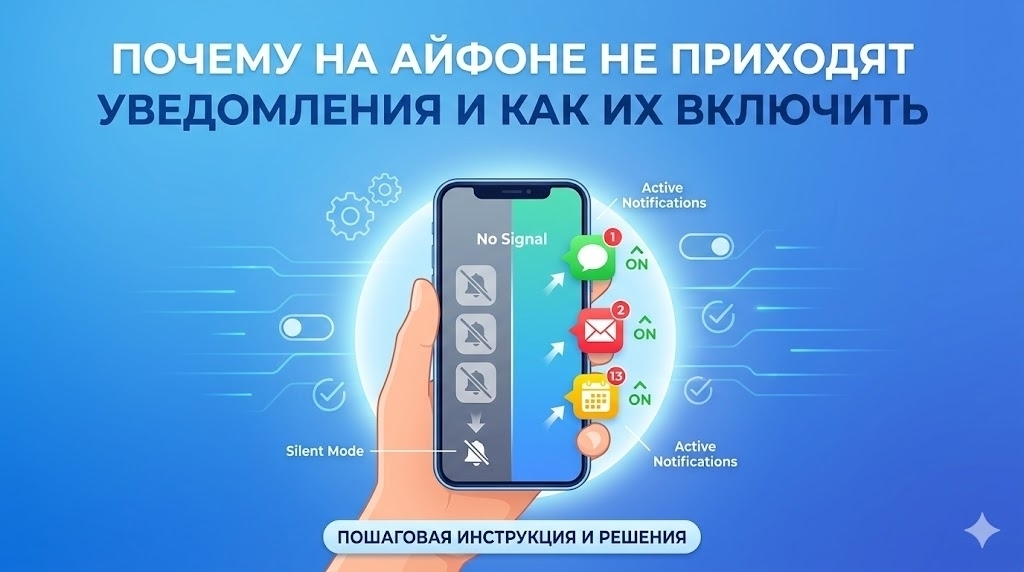
Почему на Айфоне не приходят уведомления и как их включить

Содержание
Роль мессенджеров и соцсетей сложно переоценить. Они помогают передать весточку родным и близким на расстоянии, назначить рабочую встречу, сказать что-то приятное любимому человеку. Это касается и повседневной жизни пользователя. Например: вы ждете курьера, а уведомление не приходит. Или пропускаете работу из-за того, что у будильника нет разрешения на включение звукового сигнала.
Разберем, почему на Айфоне не приходят уведомления и что можно сделать, чтобы снова их включить.
Как понять, что у вас проблема с уведомлениями
При возникновении сложностей с отображением сообщений и другой информации, Айфон может:
- Присылать уведомления с задержкой
- Не высвечивать их при выключенном приложении (мессенджер, браузер)
- Не отображать информационные сообщения вообще
В таком случае наша инструкция поможет вам разобраться в ситуации.
Возможные причины, почему на Айфоне не приходят уведомления
Чтобы быстро устранить проблемы и в дальнейшем они не повторялись, важно понимать, почему не приходят уведомления от мессенджера на Айфоне.
У приложения нет соответствующих разрешений
При первом запуске мессенджера или другого приложения система запрашивает разрешение на показ уведомлений. Если его пропустить или отключить позже, функция будет недоступна. Часто это становится причиной того, почему Айфон не показывает уведомления от Telegram, WhatsApp или других сервисов.
Режим «Фокус» («Не беспокоить»)
Компания Apple расширила возможности стандартного режима «Не беспокоить» на современных iPhone, предоставляя пользователю больше опций для настройки. Теперь доступно несколько вариантов «Фокуса»:
- Видеоигры. Отключает отображение сообщений и других программных уведомлений на период игрового сеанса.
- Ночь. Отключает СМС, позволяет настроить список разрешенных контактов.
- Личное. Позволяет настраивать время блокировки сообщений от контактов или программ.
- Работа. Не отображает уведомления соответственно вашему графику.
Часто именно неправильная настройка становится причиной отключения сигналов. При любой версии режима «Фокус» или «Не беспокоить» уведомления могут не приходить или откладываться.
Энергосбережение и фоновые обновления iPhone
Одной из причин, почему не приходят push-уведомления на Айфоне, может стать отключение или ограничение активности приложений для оптимизации расхода заряда батареи. Автоматическое обновление и фоновая активность программ позволяет им своевременно получать информацию и передавать ее пользователю. Поэтому, если вы отключили эти функции для экономии заряда, будьте готовы к тому, что некоторые уведомления будут приходить с опозданием или не отобразятся вовсе.
Ограничения «Экранного времени»
Еще одна распространенная причина, почему в iPhone не приходят уведомления от Safari или других приложений — работа особого инструмента «Экранное время». Он позволяет настраивать блокировку сигналов, сообщений и работы отдельных программ в целом. Используя эту функцию, смартфон в реальном времени отслеживает активность пользователя, перекрывая доступ к приложениям или целым категориям в установленные периоды. Поэтому уведомления в iPhone приходят с задержкой — после окончания срока блокировки.
Режим «Экранного времени» использует несколько основных функций:
- Лимиты приложений. Позволяет устанавливать допустимое время использования отдельных программ или категорий.
- «Перерыв». Блокирует на определенный период доступ ко всем приложениям и уведомлениям, кроме тех, что внесены в особый список.
- Родительский контроль. Удаленное управление блокировкой доступа к контенту и приложениям. Позволяет также собирать статистику использования мессенджеров и других программ.
При включении блокировки значок приложения становится серым, а при попытке открыть его — выдает запрос кода доступа (если он установлен) для продления времени использования.
Сбилось время и дата
Такой простой момент, как неправильное число, месяц или даже разница в несколько часов могут привести к тому, что на ваш iPhone не приходят уведомления WhatsApp, Telegram или других мессенджеров. Как и браузеры, эти приложения требуют обновления сертификатов и синхронизации в реальном времени. Поэтому сообщения могут отображаться в неправильной последовательности, приходить с ошибочными временными метками или пропадать из истории.
Сбои после обновления ОС
При установке новой версии iOS иногда могут сбиваться настройки уведомлений или список разрешенных приложений. Процесс часто незаметен на первый взгляд, а последствия могут проявиться через несколько дней.
Нестабильное соединение с интернетом
Если у смартфона нет постоянного подключения к мобильной сети передачи данных или Wi-Fi, уведомления не будут приходить вовсе, или же появится ощутимая задержка. Особенно заметны подобные проблемы с мессенджерами, e-mail-клиентами, облачными сервисами.
Что проверить в первую очередь
Если в ваш iPhone не приходят уведомления Telegram, Safari или другого приложения, стоит сделать быстрый чекап:
- Включен ли режим «Не беспокоить» или «Фокус». Откройте свайпом сверху вниз «Пункт управления» и проверьте, не активен ли значок полумесяца или связанные с ним режимы фокусировки.
- Включена ли функция в системе. В настройках устройства найдите «Уведомления» и проверьте — активны ли «Значки» и «Звуки» для конкретного приложения.
- Стабильно ли подключение к интернету. Для Wi-Fi соединения или передачи данных через мобильную сеть есть свои значки в «Пункте управления».
Эти действия помогут исключить наиболее частые причины, по которым сообщения или другая информация не отображается на экране. Если быстро выполнить настройку уведомлений iPhone не удалось, придется переходить к более серьезным мерам.
Пошаговая инструкция, как включить уведомления на Айфоне
Разберем подробно, какие действия необходимо выполнить, чтобы вернуть сообщения, звуки и баннеры приложений.
Включаем разрешения для игр и программ
Чтобы проверить и при необходимости активировать отправку уведомлений для приложений, необходимо выполнить несколько действий:
- Открыть «Настройки».
- Пролистать вниз до пункта «Уведомления».
- Открыть список приложений и выбрать в нем мессенджер, игру или браузер, для которого нужно включить разрешения.
- Проследить, чтобы все необходимые пункты были активны (баннеры, звуки, экраны блокировки).
Если проблема была в настройках уведомлений iPhone, то после этих действий сообщения снова начнут приходить нормально, без задержек.
Как отключить «Фокус» на Айфоне
Если в вашем смартфоне установлен режим фокусировки, деактивировать его можно двумя способами — через «Пункт управления» или в «Настройках». В первом случае вам доступна возможность включить, выключить «Фокус» или выбрать один из уже имеющихся готовых режимов. Через настройки смартфона выбор опций больше — можно настраивать этот инструмент, добавлять или убирать разрешения для приложений, корректировать время включения.
Используем «Пункт управления»
Чтобы отключить фокусировку через выпадающее меню, необходимо:
- Смахнуть по экрану от верхнего правого угла, чтобы открыть «Пункт управления». Если у вас модель iPhone с кнопкой «Домой» — используйте движение пальцем вверх от нижнего края.
- Найдите кнопку с изображением полумесяца. Нажав на нее, можно деактивировать «Фокус» или выбрать отдельный режим.
Отключение через настройки
Чтобы выключить опцию через меню, выполните пару шагов:
- Откройте «Настройки».
- Пролистайте список до пункта «Фокусирование» (иконка с фиолетовым полумесяцем) и откройте его.
- Выберите подходящий режим и настройте его под свои предпочтения. Там же можно деактивировать «Фокус» полностью (строка «Статус»).
Если вам необходимо включить уведомления в каком-то конкретном приложении, добавьте его в исключения запущенного режима.
Включаем фоновые обновления
Энергосбережение и уведомления на iPhone тесно связаны, поскольку при активации режима экономии заряда система может самостоятельно отключать некоторые приложения. Без фонового обновления данных большинство мессенджеров не смогут корректно работать, поэтому нужно вернуть устройство в нормальный режим работы.
Чтобы это сделать, выполните несколько действий:
- Перейдите в «Настройки».
- Откройте пункт «Батарея».
- Отключите режим энергосбережения.
В большинстве случаев эти действия помогут, если уведомления приходят на iPhone с задержкой.
Иногда пользователи самостоятельно отключают фоновые обновления для экономии заряда. В таком случае, чтобы снова включить push-уведомления на Айфоне, потребуется сделать следующее:
- Откройте настройки устройства.
- Перейдите в пункт «Основные».
- Пролистайте до подпункта «Обновление контента» и проверьте, активна ли опция для нужного приложения.
Важно проверить, чтобы галочка стояла не только для Wi-Fi, но и для мобильных данных. Для мессенджеров это необходимое условие.
Настраиваем «Экранное время»
Инструмент регулирует использование отдельных приложений или целых категорий программ, включая игры, мессенджеры, соцсети. Поэтому настройки «Экранного времени» и уведомления связаны напрямую.
Где находятся
Чтобы включить или отключить режим, необходимо:
- Открыть «Настройки».
- Пролистать до пункта «Экранное время».
- Активировать или деактивировать переключатель.
В том же меню можно указать, ваш это Айфон или же он принадлежит ребенку.
Как поставить или убрать пароль
Настраивая режим под свои потребности или устанавливая родительский контроль, вы можете выбрать пункт «Использовать код-пароль экранного времени». Опция позволит установить четырехзначный пароль, с помощью которого продлевается время доступа к ограниченным приложениям. Если уведомления на ваш Айфон не приходят из-за настроек этого режима, а вы забыли код, его можно сбросить. Для этого потребуется авторизоваться в Apple ID.
Проблема не решена, что делать
Если наша инструкция по смене настроек не помогла включить push-уведомления на Айфоне, есть несколько более кардинальных методов. В некоторых случаях они помогут сэкономить на оплате услуг сервисного центра.
Переустановите приложение
Если проблемы возникают только с конкретной программой, например — не приходят уведомления в Telegram на iPhone, можно попробовать удалить мессенджер и установить его заново.
Сгружаем и скачиваем
Этот вариант позволяет переустановить приложение, не удаляя ваших файлов и данных. Он поможет выполнить операции с сохранением игрового прогресса или истории переписки. Чтобы это сделать, нужно:
- Перейти в настройки устройства.
- Открыть подпункт «Основные».
- Пролистать до строки «Хранилище iPhone».
- Выбрать в списке проблемное приложение и нажать на него.
- Найти синюю надпись «Сгрузить приложение» и подтвердить действие.
Программа удалится со смартфона, после чего ее можно заново загрузить с помощью опции «Переустановить приложение» или нажатия на иконку на рабочем столе.
Полное удаление
Если первый способ не помог, можно попробовать чистую переустановку. Для этого:
- На рабочем столе зажмите иконку приложения.
- В появившемся меню выберите «Удалить приложение» и подтвердите операцию.
- Перейдите в App Store.
- Откройте свой профиль (иконка человечка вверху).
- Перейдите в пункт «Покупки».
- Выберите желаемое приложение из списка и загрузите его заново (символ облака со стрелкой).
Важный момент — если программа была полностью удалена из российского App Store, скачать ее заново не получится, поэтому вам подойдет только первый способ.
Проверьте и обновите версию iOS
Иногда уведомления на Айфоне не приходят из-за сбоя при установке новой версии операционной системы. Чтобы проверить наличие обновлений, необходимо:
- Открыть «Настройки».
- Перейти в подменю «Основные».
- Нажать на пункт «Обновление ПО», после чего устройство начнет поиск доступных версий iOS и ее компонентов.
- Если новая вариация найдена, нажмите «Загрузить и установить».
Когда ваша версия не требует обновлений, появится уведомление «iOS актуальна».
Перед установкой убедитесь, что интернет-соединение через Wi-Fi стабильно и не прервется в процессе. Батарея должна иметь не меньше 50% или устройство нужно поставить на зарядку. В памяти также требуется достаточное количество свободного места — обновления ПО, как правило, потребляют от двух до пяти гигабайт.
Проверьте сетевые настройки
В некоторых ситуациях уведомления на Айфоне не приходят из-за сбоев в работе программного обеспечения, которое блокирует фоновое обновление приложений. Можно попробовать выполнить сброс сетевых настроек, для чего нужно:
- Открыть «Настройки» и перейти в «Основные».
- Найти пункт «Перенос или сброс iPhone».
- В подпункте сброса нажать на опцию «Сбросить настройки сети».
Это часто помогает решить проблему с уведомлениями, но удалит все сохраненные пароли от Wi-Fi, это важно помнить.
Одна из возможных проблем — сервисы VPN. Иногда при включении подобных программ обхода блокировки могут сбиваться сетевые настройки. Поэтому, перед проверкой и сбросом сети, приложения необходимо отключать или удалять, чтобы избежать повторения ситуации.
Если ни один из вариантов не помог, проблема может быть связана с технической частью. В таком случае придется обращаться в сервисный центр.
Заключение
Если на ваш iPhone не приходят уведомления от мессенджеров или браузеров, в большинстве ситуаций вам поможет наша инструкция. Чтобы избежать рецидивов, держите ее в сохраненных страницах, а сами старайтесь внимательно проверять настройки режима фокусировки и список разрешений для каждого нового приложения.