


технику Apple
в Екатеринбурге
и всей России!
Почему на Айфоне быстро разряжается батарея и как её сэкономить

Содержание
С проблемой быстрой разрядки телефона может столкнуться как владелец старенького iPhone 11, так и обладатель новеньких флагманов. Современный телефон от Apple при умеренной нагрузке обычно держит заряд в течение 10-15 часов. Если пользователь постоянно смотрит видео или играет в современные игры — время работы может сократиться до 6-8 часов. Это абсолютно нормально, как и тот факт, что у более старых моделей время автономности снижается из-за старения батареи.
Однако если еще вчера Айфон спокойно держал заряд целый день, а сегодня быстро разряжается, блокирует часть функций или просто выключается, даже если большую часть дня находится в режиме ожидания — это повод принимать меры. Такие ситуации быстро становятся проблемой: пользователь оказывается буквально «привязан» к розетке, не может свободно планировать свой день и рискует остаться без связи в самый неподходящий момент.
В этой статье мы разберем все основные причины быстрого разряда Айфона, дадим практические рекомендации по исправлению проблемы, расскажем, как можно продлить жизнь батареи. После прочтения вы поймете, пора ли менять батарею, или же можно решить проблему самому, программно.
Почему Айфон быстро разряжается даже в режиме ожидания?
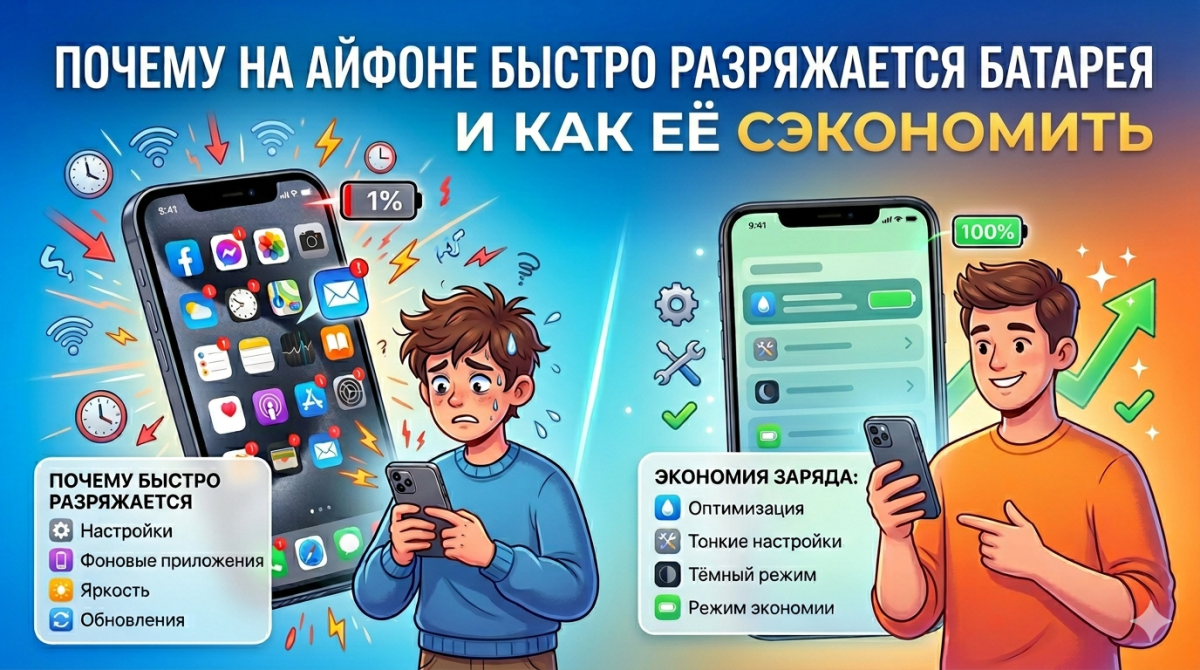
Прежде чем решать проблему, нужно понять, что могло ее спровоцировать. Чаще всего аккумуляторы смартфонов от Apple разряжают:
- Активность и фоновые обновления приложений iPhone. Даже если пользователь закрыл программу, она может продолжать скачивать данные, обновлять ленту или проверять геолокацию устройства
- Настройки экрана. Дисплей — самый энергозатратный компонент. Функции вроде Always-On Display или высокая яркость «съедают» заряд iPhone за считанные часы
- Поиск сети и использование 5G. Если связь работает нестабильно, смартфон тратит больше энергии на постоянный поиск и переподключения. При работе в сети 5G iPhone также пересылает больше данных, из-за чего батарея садится быстрее.
- Службы геолокации. Постоянный доступ к GPS для карт, погоды и даже фитнес-трекеров создают постоянную нагрузку на батарею
- Вредоносное ПО. Шпионские программы часто «садят» аккумулятор, особенно если они имеют доступ к камере, геолокации или микрофону, либо используют процессор для майнинга
- Физический износ. Литий-ионные аккумуляторы — это расходный материал. Со временем их химическая емкость падает, и они просто не могут удерживать заряд так, как раньше
- Повреждения телефона: если устройство падало, есть риск, что одна из микросхем внутри треснула, что и приводит к проблемам
Важно: Каждого пользователя хотя бы раз интересовало, почему iPhone быстро разряжается после обновления. Чаще всего — это временное явление. После установки новой версии iOS система в фоновом режиме индексирует файлы, фото и обновляет приложения, что нагружает процессор и батарею. Обычно на это уходит от одного до трех дней, после чего проблема исчезает сама собой. Иногда причиной ускоренной разрядки становятся баги, но их быстро исправляют хотфиксами.
Что проверить в первую очередь и как быстро уменьшить расход батареи iPhone
Узнать, почему Айфон быстро садится часто можно, выполнив два простых действия:
- Зайдите в «Настройки» → «Аккумулятор». Подождите пару секунд, пока система построит график энергопотребления. Посмотрите на список «Заряд аккумулятора по приложениям». Если там есть программа, которая практически не используется, но при этом тратит 20–30% заряда батареи — проблема в ней. Принудительно закройте приложение, и уточните, не выпустили ли разработчики обновление для решения проблемы
- Проверьте состояние батареи. В том же меню нажмите на «Состояние аккумулятора и зарядка». Если параметр «Максимальная емкость» упал ниже 80%, Айфон физически не сможет работать долго. В этом случае оптимальным решением станет обращение в сервис для замены элемента питания.
Также можно активировать режим экономии заряда iPhone. Это не поможет установить причину проблемы, но ограничит фоновые процессы, снизит яркость и частоту обновления экрана, дав возможность телефону «дожить» до зарядки. Инструкция, как включить энергосбережение на Айфоне выглядит так: нужно пройти по пути «Настройки → Аккумулятор → Режим энергосбережения», и поставить одноименную галочку (чтобы она загорелась зеленым).
Пошаговая инструкция: как исправить проблему и сберечь батарею на Айфоне
Если быстрая проверка не дала результатов — пришло время проверить настройки энергосбережения iPhone. Выполните следующие шаги, чтобы уменьшить расход батареи:
- Проверьте расход всех приложений. Для этого перейдите по пути «Настройки → Аккумулятор», и нажмите на «Показать активность», чтобы увидеть, сколько времени приложение работало на экране, а сколько — в фоновом режиме. Часто причиной разрядки становится соцсеть или мессенджер, часами висящий в фоновом режиме, и отслеживающий обновления в ленте
- Отключите фоновое обновление приложений. Для этого пройдите по пути «Настройки → Основные → Обновление контента», чтобы увидеть список установленных программ с переключателями. Выключите функцию автообновления полностью, либо разрешите ее только критически важным приложениям. Это одна из главных настроек для экономии заряда iPhone.
- Настройте разрешения геолокации. Многие приложения запрашивают доступ к местоположению без реальной необходимости. Чтобы запретить им это, зайдите в «Настройки → Конфиденциальность и безопасность → Службы геолокации». Просмотрите открывшийся список. Для большинства программ стоит выбрать вариант «При использовании приложения», а «Геолокационные объявления Apple», «HomeKit» (если не пользуетесь умным домом) и «Важные геопозиции» можно смело отключить.
- Оптимизируйте настройки экрана. Пройдите по пути «Настройки → Универсальный доступ → Дисплей и размер текста → Автояркость», и включите эту настройку. С ней iPhone будет автоматически адаптироваться под освещение, тем самым экономя заряд. Кроме того, включите темную тему по пути «Настройки → Экран и яркость» (актуально для моделей с OLED-экранами), и активируйте автоблокировку после 30-60 секунд неактивности.
- Выключите функцию Always-On Display (актуально для iPhone 14 Pro и более новых моделей). Сделать это можно по пути «Настройки → Экран и яркость → Всегда включено»
- Отключите лишние уведомления. Каждое из них заставляет экран загораться и расходовать энергию. Пройдите по пути «Настройки → Уведомления». Стоит оставить звук и баннеры только для того, что действительно важно, а для остальных приложений выбрать вариант «Доставка по расписанию» или отключить уведомления полностью.
- Включите оптимизированную зарядку iPhone. Сделать это можно в меню «Настройки → Аккумулятор → Состояние аккумулятора и зарядка → Оптимизированная зарядка». Телефон будет ограничивать скорость зарядки после 80% и учитывать график пользователя, заряжаясь до 100% к тому моменту, когда тот обычно берет устройство. Эта функция поможет снизить износ батареи и продлить срок ее службы.
- Настройте параметры мобильной связи. iPhone быстро разряжается при нестабильном 5G, так как он вынужден постоянно переключаться между стандартами. В этом случае нужно пройти по пути «Настройки → Сотовая связь → Параметры данных → Голос и данные», и выбрать «LTE» вместо «5G On» или «5G Auto».
- Проверьте настройки почты. Шаг актуален, если пользователь активно пользуется несколькими почтовыми ящиками, каждый из которых постоянно обращается к серверу. По пути «Настройки → Почта → Учетные записи → Загрузка данных» можно переключиться из режима «Push» (мгновенно) в режим «Выборка», чтобы Email реже проверял наличие новых писем и экономил заряд.
- Убедитесь, что на устройство не попало вредоносное ПО. Отзовите подозрительные разрешения на доступ к микрофону и камере по пути «Настройки → Конфиденциальность и безопасность → Микрофон/Камера», проверьте расход трафика по пути «Настройки → Сотовая связь», удалив все несуразно прожорливые приложения, удалите посторонние профили по пути «Настройки → Основные → VPN и управление устройством». Включите режим блокировки, поставив галочку по пути «Настройки → Конфиденциальность и безопасность → Режим блокировки» — он принудительно ограничивает работу потенциально уязвимых функций.
Если ничего не помогло: что делать дальше
Если настройки энергосбережения iPhone не помогают решить проблему, ее причина может быть глубже.
- Проверьте версию iOS. Зайдите в «Настройки → Основные → Обновление ПО». Если доступна новая версия, установите ее. Иногда разработчики пропускают баги, из-за которых Айфон быстро садится, но они оперативно правятся.
- Замените SIM. Старая или поврежденная физическая SIM-карта может вызывать ошибки в работе модема, что ведет к нагреву и разряду. Попробуйте заменить её у оператора или перейти на eSIM.
- Сбросьте настройки до заводских. Это крайняя мера перед обращением в сервис. Выполняется она по пути «Настройки → Основные → Перенос или сброс iPhone → Сброс → Сбросить все настройки» Данные останутся на месте, но системные параметры вернутся к заводским. Способ помогает, если в системе «залип» какой-то процесс.
Если в меню «Состояние аккумулятора» вы видите надпись «Сервис» или сообщение, что емкость упала ниже 75–80%, замена батареи iPhone — единственный реальный выход. Оригинальный аккумулятор рассчитан примерно на 500–800 циклов заряда, после чего его эффективность резко падает. Кроме того, обратиться в сервис стоит, если телефон перестал держать заряд после удара или падения — в этом случае причиной может быть повреждение материнской платы или цепей питания, что чревато коротким замыканием.
Заключение
Предложенный алгоритм действий поможет и в случае, если Айфон снова начал быстро разряжаться. В этом случае первым делом проверьте раздел «Аккумулятор» и список приложений. В большинстве случаев причина именно там. Однако помните: причины быстрого разряда Айфона часто комплексны. Накопительный эффект дают изношенная батарея, система, перегруженная работающими в фоновом режиме приложениями, и ошибки самого владельца смартфона.
Чтобы избежать проблем в будущем, заботьтесь о состоянии батареи iPhone с первого дня использования. Старайтесь не перегревать смартфон на солнце, используйте оригинальные зарядные устройства и хотя бы раз в месяц проверяйте список приложений, потребляющих больше всего энергии. При правильном подходе даже Айфоны предыдущих поколений способны стабильно держать заряд в течение дня.