


технику Apple
в Екатеринбурге
и всей России!
Очистка памяти и борьба с системным мусором на iPhone

Содержание:
Когда iPhone внезапно перестает обновлять приложения, снимать видео или сохранять фотографии из-за нехватки места, настроение портится мгновенно. Чаще всего выясняется, что свободных гигабайтов нет, а строку «Системные данные» (или «Другое» в более ранних версиях iOS) занимает десятки гигабайт. Чтобы очистить память на iPhone без потери важных файлов, лучше идти от простых и безопасных действий к более глубоким.
Экспресс-чек-лист: с чего начать за 5 минут
Если свободное место нужно освободить срочно, выполните четыре быстрых шага:
- Откройте «Настройки» → «Основные» → «Хранилище iPhone» и посмотрите, какие категории и приложения съедают больше всего места.
- Очистите кэш внутри самых «тяжелых» мессенджеров (в первую очередь Telegram).
- Удалите дубликаты фото и тяжелые видео в разделе «Недавно удаленные».
- Перезагрузите смартфон и проверьте, уменьшились ли «Системные данные».
1. Смотрим реальную картину в «Хранилище iPhone»
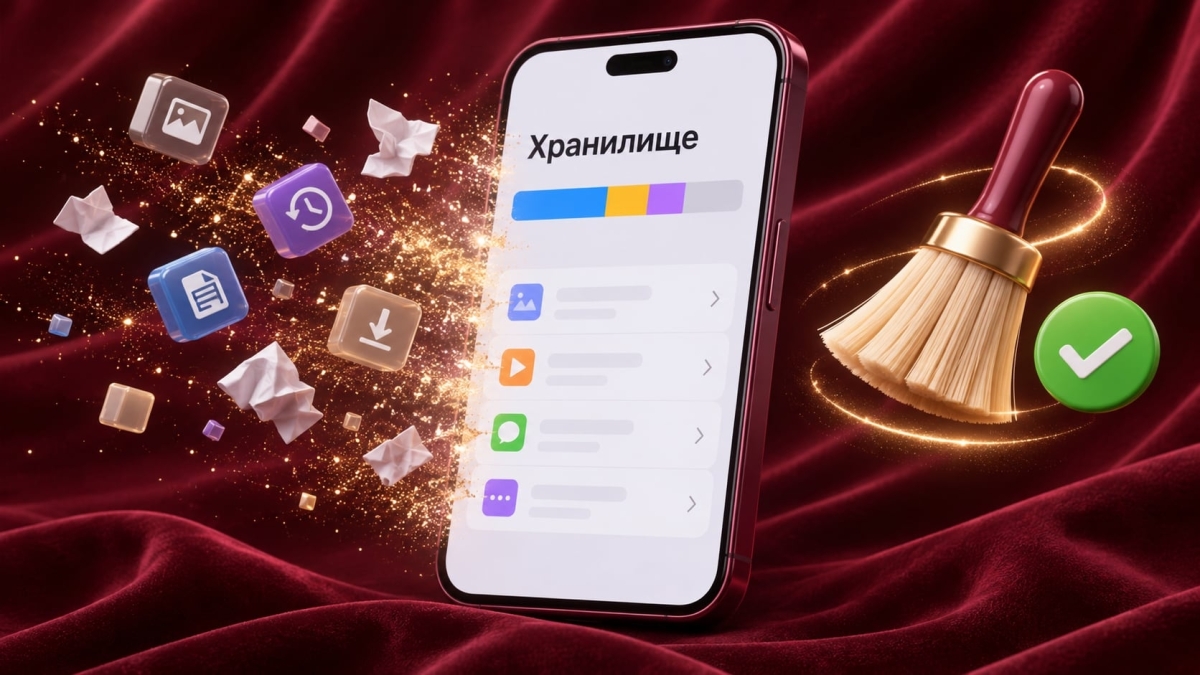
Перед тем как удалять файлы наугад, зайдите в «Настройки» → «Основные» → «Хранилище iPhone». Верхняя цветная шкала показывает распределение памяти между приложениями, медиатекой, iOS и системными данными, а ниже идет список программ, отсортированный по занимаемому месту.
Важно: шкала в «Хранилище iPhone» может пересчитываться несколько секунд при открытии раздела, а часть кэша система удерживает временно, пока не возникнет реальный дефицит места. Не стоит удалять нужные программы в панике — сначала посмотрите, где прячутся главные объемы.
2. Чистим кэш мессенджеров и приложений
Современные мессенджеры хранят локальный кэш просмотренных видео, голосовых сообщений и картинок, и со временем он легко разрастается до десятков гигабайт.
- Telegram: откройте приложение, перейдите в «Настройки» → «Данные и память» → «Использование памяти», задайте лимит кэша или нажмите кнопку очистки локального кэша. Переписки и облачные файлы при этом останутся на месте.
- Другие мессенджеры и соцсети: проверьте настройки хранения медиафайлов внутри приложения либо посмотрите объем данных конкретного приложения в «Настройки» → «Основные» → «Хранилище iPhone».
- Сгрузка неиспользуемых приложений: в разделе «Хранилище iPhone» можно включить «Сгружать неиспользуемые» — система удалит сам файл программы при нехватке места, но сохранит документы и данные для нее.
3. Фото, видео и кэш браузера
Видео в высоком разрешении и серии снимков — второй по популярности источник нехватки места.
- Галерея и «Недавно удаленные»: разберите длинные видеоролики и дубликаты кадров в приложении «Фото», а затем обязательно очистите папку «Недавно удаленные», иначе файлы продолжат занимать память до 30 дней.
- Кэш Safari и других браузеров: если вы активно открываете десятки вкладок и скачиваете файлы из сети, загляните в «Настройки» → «Safari» (или настройки вашего браузера) и очистите историю и данные сайтов, если это не собьет нужные авторизации.
- Папка «Файлы»: проверьте загрузки и локальные архивы в стандартном приложении «Файлы».
4. Как уменьшить «Системные данные» и раздел «Другое»
«Системные данные» включают кэш самой iOS, системные журналы, временные файлы обновлений и служебные данные компонентов. Полностью обнулить этот пункт нельзя, но снизить его объем вполне реально:
- Перезагрузка iPhone: обычная перезагрузка сбрасывает часть временных процессов и кэша.
- Актуальная версия iOS: иногда зависшие процессы обновления или системные сбои заставляют кэш расти. Проверка обновлений в «Настройки» → «Основные» → «Обновление ПО» помогает устранить известные ошибки системы.
- Резервная копия и сброс (когда ничего не помогает): если системные данные раздулись до критических значений и не уменьшаются неделями, самый надежный способ — сделать актуальную резервную копию (в iCloud или на компьютере), выполнить сброс устройства и восстановиться из копии.
Когда стоит задуматься о большем объеме памяти
Постоянная борьба за каждый гигабайт особенно знакома владельцам смартфонов на 128 ГБ, которые снимают видео, ведут активные чаты и не хотят постоянно следить за кэшем. Если вы выбираете новый аппарат с запасом на несколько лет вперед, объем памяти 256 ГБ или 512 ГБ избавляет от лишней рутины.
В каталоге i-ekb:Store можно подобрать модели под свои задачи — например, Apple iPhone 17 256 ГБ (SIM + eSIM), iPhone 17 256 ГБ Sage (eSIM) или Apple iPhone 18 Pro Max 256 ГБ (Burgundy) — и выбрать конфигурацию, с которой не придется регулярно чистить хранилище.