технику Apple
в Екатеринбурге
и всей России!
Настройка Айфон

Содержание
Как настроить iPhone после покупки: пошаговая инструкция
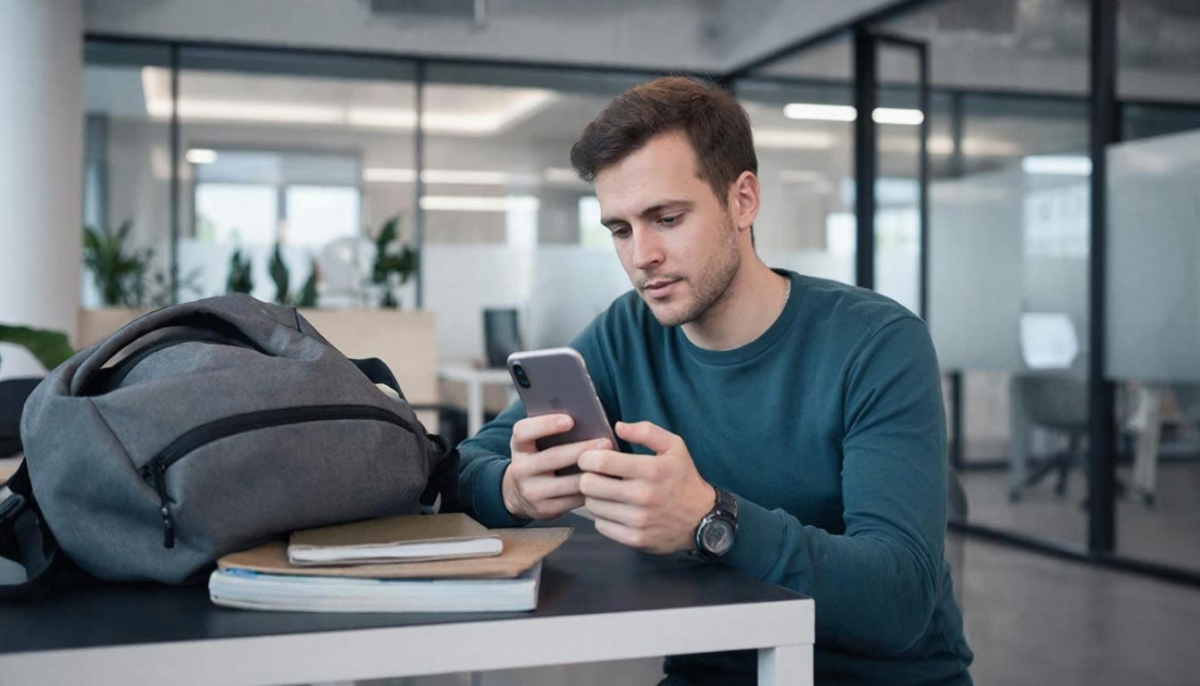
Как настроить iPhone после покупки — первый вопрос всех владельцев нового Apple-устройства. Первичная настройка занимает 15–60 минут в зависимости от объема данных для переноса. Эта пошаговая инструкция охватывает все этапы от распаковки до полноценного использования iPhone в России — с учетом актуальной iOS 26.2.1 и региональных особенностей активации.
Включение и настройка iPhone: первый запуск
Включение и настройка iPhone начинается с распаковки. Нажмите и удерживайте боковую кнопку питания (расположена справа на всех моделях iPhone 15, 16, 17 и старше) до появления логотипа Apple на экране. Если устройство новое с пломбы, вас встретит экран приветствия "Hello" в выбранном языке.
Выберите русский язык, регион Россия, подключитесь к стабильной Wi-Fi сети — без интернета активация невозможна, так как iPhone обращается к серверам Apple для проверки серийного номера. Введите код активации с чека покупки (обычно 6-значный код), если устройство запечатано от официального продавца. Без этого кода восстановление заблокировано.
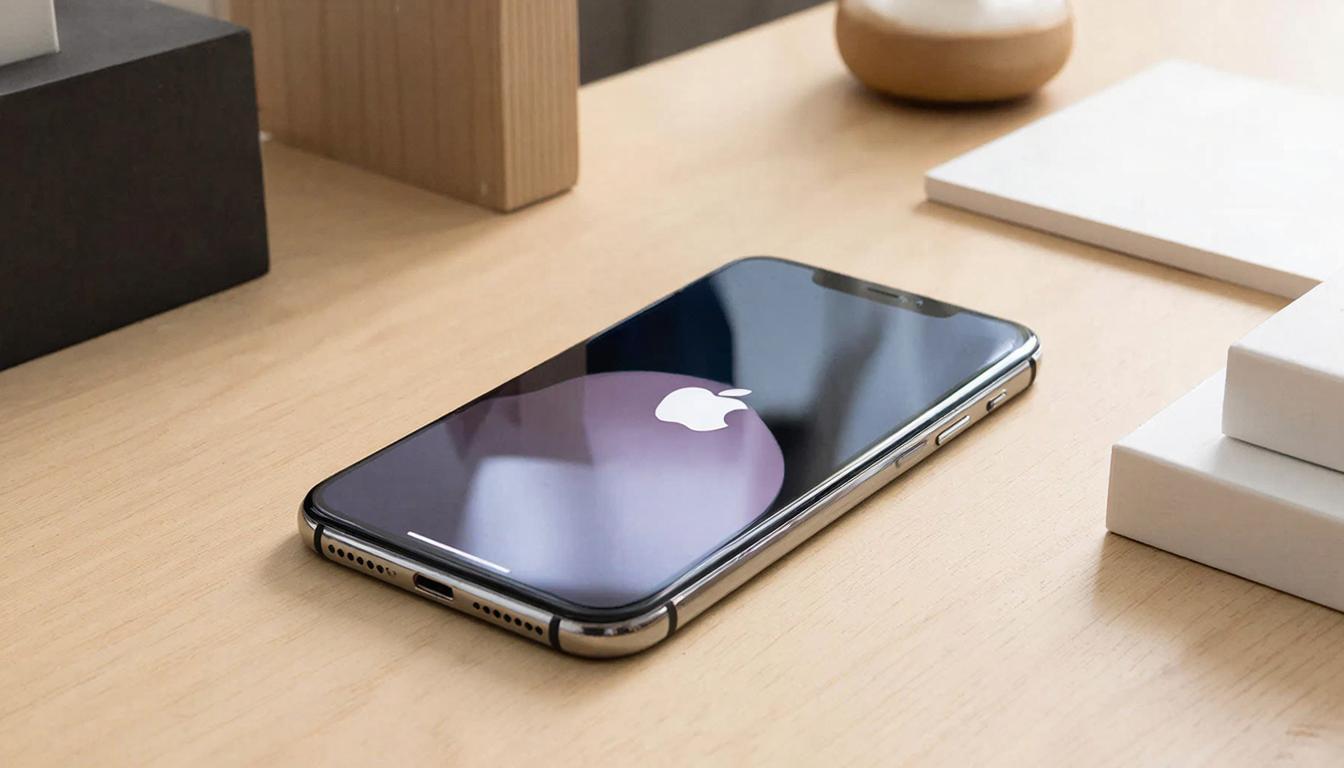
Руководство по настройке iPhone: создание Apple ID
Руководство по настройке iPhone продолжается созданием Apple ID — это центральный аккаунт для доступа ко всем сервисам Apple. На экране "Создать новый Apple ID" или "Войти" выберите первый вариант, если аккаунта нет. Используйте email вида username@icloud.com — это бесплатно и удобнее Gmail/Yandex для синхронизации.
Двухфакторная аутентификация активируется автоматически: Apple пришлет SMS с кодом на номер телефона, привязанный к устройству. День рождения указывайте реальный — это влияет на возрастные ограничения в App Store. Можно пропустить создание Apple ID на этом этапе и добавить позже через Настройки → Ваше имя → Войти на iPhone.
Как настроить новый iPhone: перенос данных
Как настроить новый iPhone с максимальным сохранением данных? На экране "Приложения и данные" доступны четыре варианта:
- Quick Start — беспроводной перенос с iPhone рядом (Bluetooth + Wi-Fi, до 1 часа)
- Из iCloud — восстановление резервной копии (требует стабильный интернет)
- Перенести из Android — специальное приложение Move to iOS (код на экране Android)
- Настроить как новый — чистая система без старых багов и мусора
Quick Start работает автоматически: положите старый iPhone рядом, дождитесь появления иконки сканера. Перенос сохранит приложения, фото, контакты, пароли Wi-Fi и настройки. Для Android скачайте Move to iOS из Google Play — процесс идентичен по удобству.
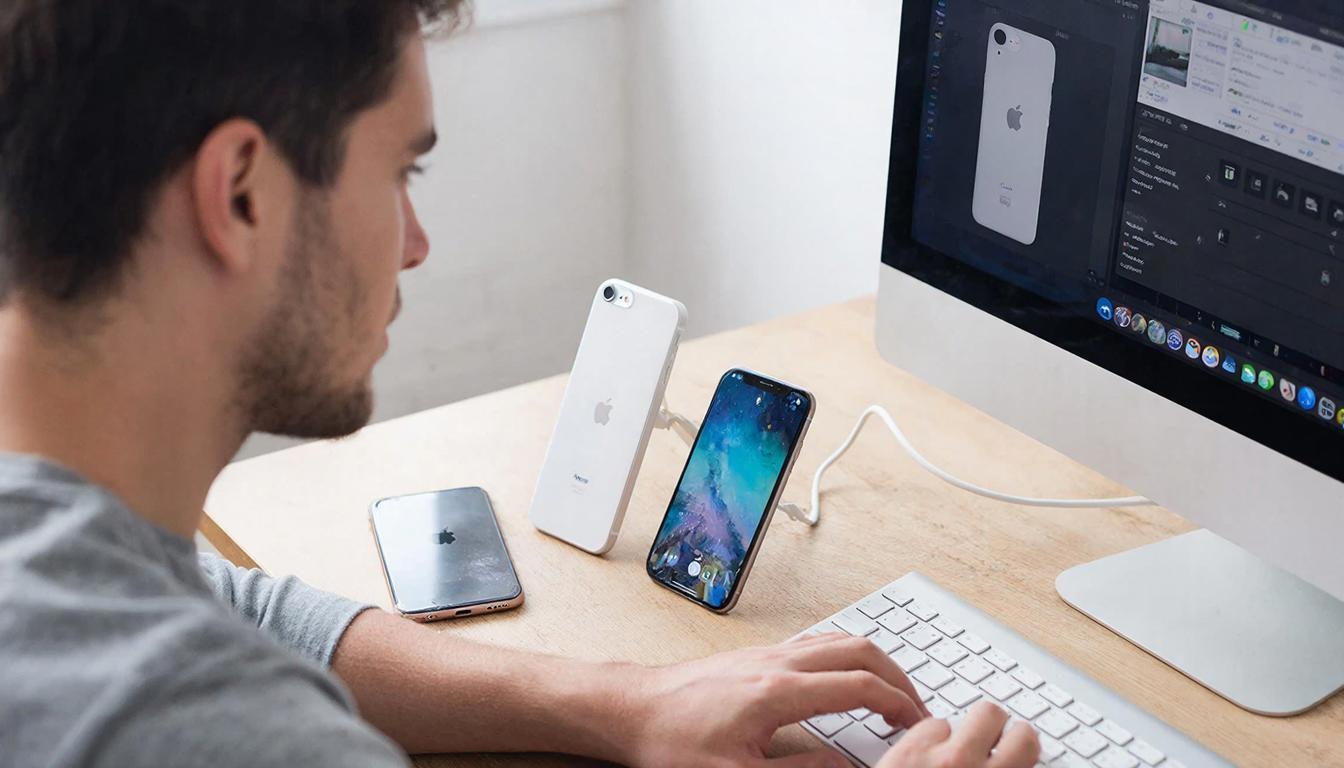
Настройка iPhone с нуля: безопасность
Настройка iPhone с нуля требует обязательной защиты. Экран "Экран блокировки и код-пароль" предлагает создать шестизначный PIN (рекомендуется) или сложный буквенно-цифровой пароль. Далее следует настройка Face ID — поднесите iPhone к лицу на расстоянии 20-30 см, поворачивайте голову по кругу для создания 3D-модели лица.
Активируйте "Локатор" (бывший "Найти iPhone"): Настройки → [Ваше имя] → Локатор → Включить. Это позволит найти устройство через iCloud.com или другие Apple-устройства. Настройте экстренный вызов SOS: добавьте 3-5 важных контактов и укажите группу крови, аллергии в разделе "Медицинская карта".
Основные функции и iCloud
Обновление системы критически важно: Настройки → Основные → Обновление ПО. На 28 января 2026 актуальна iOS 26.2.1 (выпущена 25 января), исправляет Wi-Fi-сбои, добавляет поддержку AirTag 2 и расширяет совместимость до iPhone 5s 2013 года. Обновление весит 4-6 ГБ — используйте Wi-Fi.
Настройте iCloud: Настройки → [Ваше имя] → iCloud. Включите "Фото iCloud" (14 дней тестовый период), "Контакты", "Календарь", "Заметки" и ежедневные резервные копии. Главный экран персонализируйте: свайп влево открывает виджеты, длительное нажатие позволяет менять обои, порядок приложений и создавать папки.
Полезные оптимизации для долгой работы
Управление уведомлениями: Настройки → Уведомления. Отключите баннеры от второстепенных приложений, оставьте только мессенджеры и почту.
Камера: Настройки → Камера → включите "Сетка" для композиции, "Удержание затвора" для серийной съемки, "Сохранение Live Photo".
Батарея: Настройки → Аккумулятор → "Оптимизированный заряд" (заряжает до 80%, затем до 100% перед пробуждением).
Конфиденциальность: Настройки → Конфиденциальность и безопасность → проверяйте разрешения микрофона, камеры, геолокации для каждого приложения отдельно.
Следуя этому руководству, вы настроите iPhone без типичных ошибок новичков. При сбоях используйте Настройки → Основные → Перенос или сброс iPhone с предварительным сохранением данных в iCloud.
Вопросы и ответы по настройке iPhone