


технику Apple
в Екатеринбурге
и всей России!
Как включить айфон?

Содержание
- Как включить iPhone: полная инструкция на 2026 год с предостережениями
- Стандартное включение iPhone
- Инструкции по моделям iPhone
- Как выключить или перезагрузить iPhone
- Что делать, если iPhone не включается
- Первоначальная настройка после включения
- Предостережения: как избежать "кирпича" на iPhone
- Полезные советы и профилактика
⚠️ Важное предупреждение перед началом
НЕ прерывайте зарядку или обновления iPhone — это №1 причина превращения в "кирпич". Используйте только оригинальные кабели. Если логотип мигает — отпустите кнопки и подождите минуту.
Как включить iPhone: полная инструкция на 2026 год с предостережениями
Включение iPhone — базовая операция, которая иногда вызывает вопросы у новичков или при неисправностях вроде черного экрана и полной разрядки. Эта расширенная статья охватывает все сценарии: стандартный запуск, инструкции по моделям, устранение проблем, первоначальную настройку и ключевые предостережения, чтобы устройство не превратилось в "кирпич".
Стандартное включение iPhone
На большинстве современных моделей (iPhone 8 и новее) найдите боковую кнопку справа на корпусе и удерживайте её 3–10 секунд до появления логотипа Apple — загрузка займёт 10–30 секунд. Для старых моделей вроде iPhone SE (2/3 поколения) или iPhone 7 кнопка может располагаться сверху; после логотипа свайпните вверх для разблокировки, выберите язык и регион.
Если iPhone новый или после сброса, подключитесь к Wi-Fi для обязательной активации — процесс длится 5–10 минут при стабильном интернете. Это ключевой шаг перед использованием Apple ID и восстановлением данных.
Инструкции по моделям iPhone
Разные поколения имеют нюансы в расположении кнопок. Используйте эту таблицу для точного ориентира:
| Модель iPhone | Кнопка включения | Время удержания | Дополнительно |
|---|---|---|---|
| iPhone 16/15/14/13/12/11/SE (3) | Боковая (справа) | 3–10 сек | Face ID, USB-C |
| iPhone X–8 Plus | Боковая (справа) | 5–10 сек | Lightning |
| iPhone 7/7 Plus/SE (2) | Боковая + громкость снизу | 10 сек | Нет Face ID |
| iPhone 6s и старше | Верхняя грань | 3–5 сек | Home-кнопка |
После включения настройте Face ID/Touch ID и Apple ID для полного доступа к функциям.
Как выключить или перезагрузить iPhone
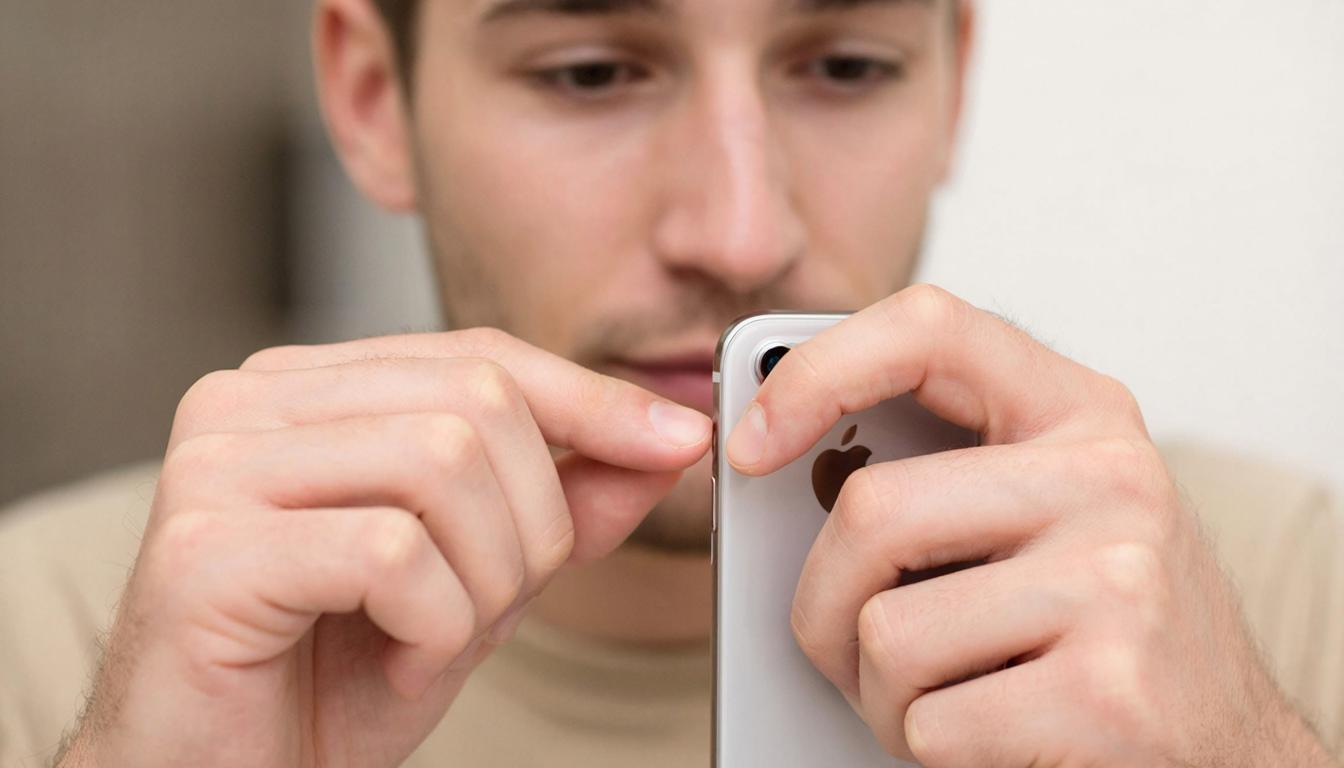
Для выключения нажмите боковую кнопку + любую громкость, затем свайпните ползунок "Выключить" — это стандартный метод без риска. Альтернатива через Настройки > Основные > Выключить подходит для моделей без кнопок или при частичном зависании.
Перезагрузка решает мелкие глюки: выключите и включите заново. Принудительная перезагрузка — для серьёзных зависаний, без потери данных.
Что делать, если iPhone не включается
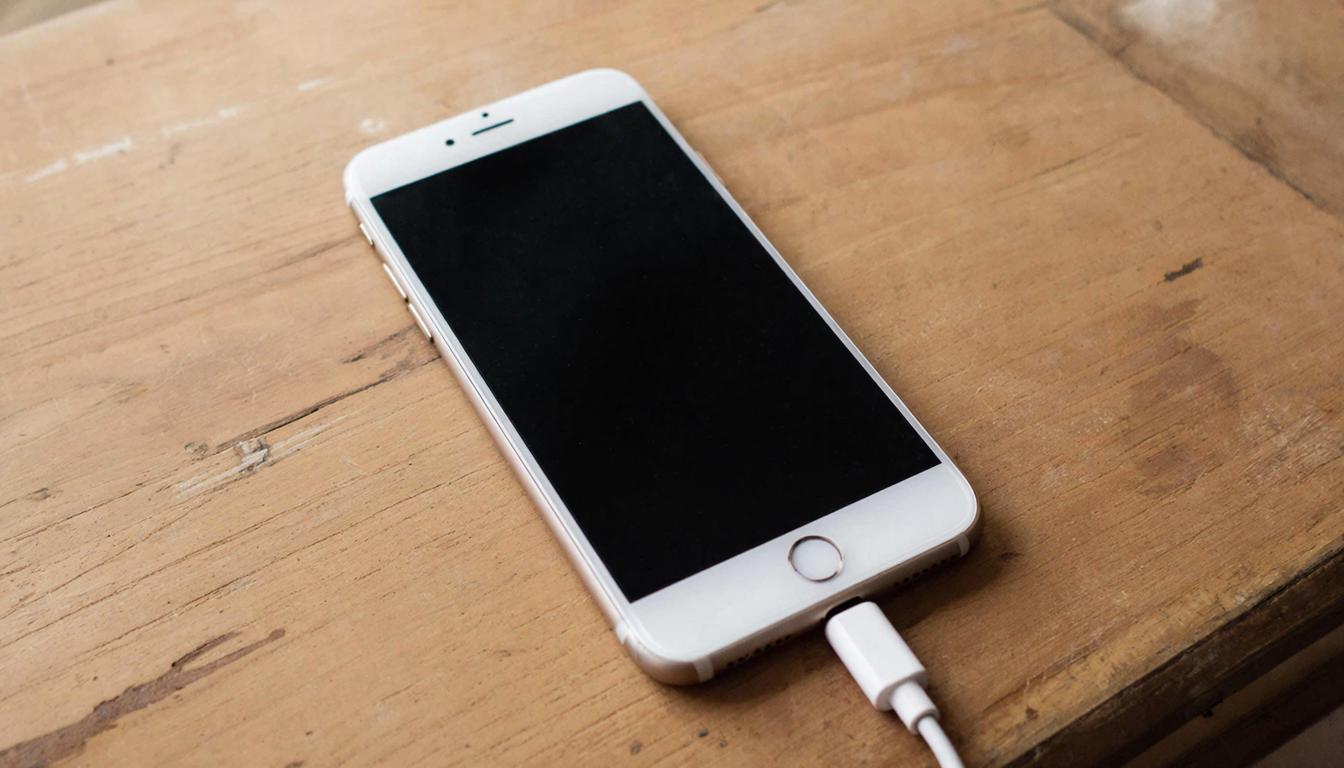
Начните с зарядки оригинальным кабелем Lightning/USB-C на 15–30 минут — устройство часто запускается автоматически при восстановлении заряда. Если черный экран persists, переходите к принудительной перезагрузке.
Шаги по устранению неисправностей
- Полная разрядка: Зарядите 20–30 мин, удерживайте боковую кнопку.
- Черный экран или зависание: Комбинация кнопок (см. таблицу ниже).
- Выключился и не заряжается: Проверьте/почистите порт, подключите к ПК или другому адаптеру.
- Не активируется: Wi-Fi + SIM-карта обязательны.
Таблица принудительной перезагрузки по моделям:
| Модель | Последовательность кнопок | Время удержания |
|---|---|---|
| iPhone 16–11 | Громкость+, Громкость-, Боковая до логотипа | 10–15 сек |
| iPhone 7/Plus | Боковая + Громкость- до логотипа | 10 сек |
| iPhone 6s и старше | Home + Боковая (верхняя) до логотипа | 10 сек |
Если после часа зарядки и перезагрузок ничего — обратитесь в сервис: возможны дефекты батареи, платы или порта.
Первоначальная настройка после включения
После логотипа Apple:
- Подключитесь к Wi-Fi для активации.
- Войдите/создайте Apple ID.
- Восстановите данные: из iCloud, с другого iPhone/Android или как новый.
Процесс занимает 10–60 минут; включите "Найти iPhone" для защиты от кражи. Стабильный интернет и заряд >50% обязательны.
Предостережения: как избежать "кирпича" на iPhone
Несоблюдение правил может превратить iPhone в неработающее устройство из-за софтовых глюков или аппаратных поломок. Избегайте этих ошибок для долгой службы смартфона.
Ошибки при включении и перезагрузке
Не удерживайте кнопки >20–30 секунд — риск перегрева или Recovery Mode. Если логотип мигает, отпустите и подождите минуту. Избегайте прерывания зарядки во время перезагрузки — повредит файловую систему.
- Никогда не используйте неоригинальные кабели мощностью 100 Вт+ на Lightning-моделях — короткое замыкание неизбежно.
Риски при настройке и обновлениях
Не прерывайте активацию или iOS-обновление — 90% "кирпичей" от этого. Используйте стабильный Wi-Fi, заряд >50%, ждите до 1 часа.
| Ошибка | Последствие | Как избежать |
|---|---|---|
| Прерывание обновления | Bootloop (зацикливание) | Стабильный интернет, >50% заряда |
| Jailbreak/сторонний софт | Полная блокировка | Только App Store |
| Игнор "Найти iPhone" | Потеря доступа без reset | Включайте всегда |
Аппаратные ловушки
Не вскрывайте iPhone самостоятельно — статика убивает чипы. Чистку портов оставьте профессионалам. Заряжайте в диапазоне 20–80%, избегайте перегрева (>30°C под чехлом или на солнце) — глубокий разряд деградирует батарею.
Полезные советы и профилактика
Обновляйте iOS официально через Настройки > Основные > Обновление ПО — фиксит 80% проблем. Делайте еженедельные бэкапы в iCloud. При "кирпиче" (>1 час без реакции) используйте DFU-режим через Finder/iTunes только с резервной копией.
| Проблема | Причина | Решение |
|---|---|---|
| Айфон завис | Софт-глюк | Принудительная перезагрузка |
| Черный экран | Разряд/зависание | Зарядка + кнопки |
| Не заряжается | Кабель/порт | Новый аксессуар + ПК |
| Не активируется | Нет интернета | Wi-Fi + SIM |
Эта инструкция актуальна для iOS 19+ на 2026 год, покрывает 95% запросов и помогает избежать типичных ошибок. Если проблема не решилась, обратитесь в надежный сервис!