


технику Apple
в Екатеринбурге
и всей России!
Как проверить iPhone на оригинальность?

Содержание:
Покупку iPhone всегда хочется превратить в спокойный и радостный момент, но страх нарваться на подделку, кустарный ремонт или чужой заблокированный аккаунт портит настроение еще до оплаты. Чтобы проверить iPhone на оригинальность перед покупкой, не нужно быть инженером сервисного центра — достаточно пройтись по понятным шагам и смотреть на признаки в связке, а не поодиночке.
Экспресс-чек-лист: если времени мало
Если вы проверяете смартфон в пункте выдачи или при встрече и у вас есть всего 3–5 минут, пробегитесь по четырем главным пунктам:
- Посмотрите серийный номер и IMEI в настройках и сравните их с коробкой (если она есть).
- Пробейте серийный номер на официальном сайте Apple (
checkcoverage.apple.com). - Убедитесь, что перед вами настоящая iOS, а не Android с «оболочкой» под iPhone.
- Проверьте историю деталей, работу экрана, камер, Face ID и отсутствие чужого Apple ID.
1. Серийный номер и IMEI: сверяем цифры и данные
Начните с базовой идентификации устройства. Откройте «Настройки» → «Основные» → «Об этом устройстве». Там указаны модель, серийный номер и IMEI. Если телефон еще не настроен и стоит на экране приветствия, нажмите значок информации (i) — часть данных доступна даже до активации.
Дополнительно откройте приложение «Телефон» и наберите комбинацию *#06#. На экране появится IMEI (а у моделей с несколькими SIM-картами или eSIM — еще и IMEI2). Сравните цифры с тем, что указано в настройках и на наклейке коробки.
Важно: серийный номер лучше проверять напрямую на сайте Apple (checkcoverage.apple.com). Будьте внимательны с символами: в идентификаторах Apple используются цифры 0 и 1, а не буквы O и I. Если сайт распознал номер, посмотрите, совпадают ли модель и базовые данные с тем, что вам предлагают.
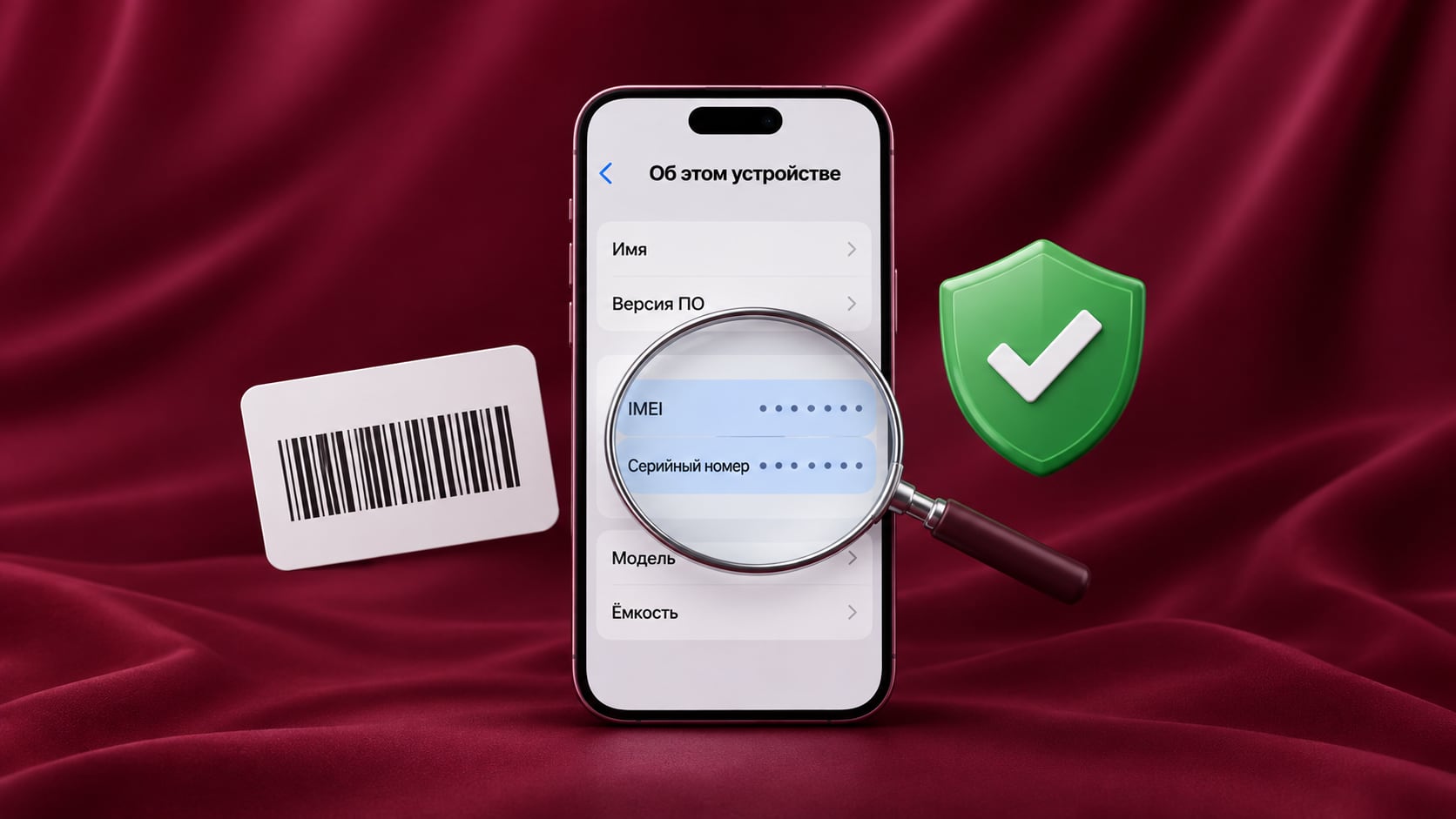
Сверка серийного номера и IMEI в разделе «Об этом устройстве».
2. Номер модели и буквы M, F, N, P: что скрывается за кодом
В том же разделе «Об этом устройстве» обратите внимание на строку «Номер модели». Первый символ в ней подскажет происхождение аппарата:
M— устройство изначально выпускалось и продавалось как новое;F— заводской восстановленный смартфон;N— аппарат, выданный на замену по программе обслуживания;P— персонализированная версия (например, с гравировкой).
Сам по себе индекс F или N не означает, что телефон плохой, но покупатель должен знать об этом заранее и понимать, за что платит.
3. Коробка, корпус и следы вскрытия
Оригинальная коробка сделана из плотного картона с четкой полиграфией и ровными шрифтами, без смазанных букв и кривых наклеек. Но упаковку сегодня легко подделать или переклеить, поэтому важнее всего — совпадение серийного номера и IMEI на коробке и в самом смартфоне.
Дальше осмотрите сам корпус:
- Зазоры и геометрия: корпус должен быть ровным, без волн, ступенек на стыках и следов клея.
- Винты у разъема зарядки: посмотрите на шлицы — сорванные грани или царапины часто говорят о том, что смартфон уже вскрывали.
- Объективы камер: внутри стекол основной и фронтальной камер не должно быть пылинок и соринок.
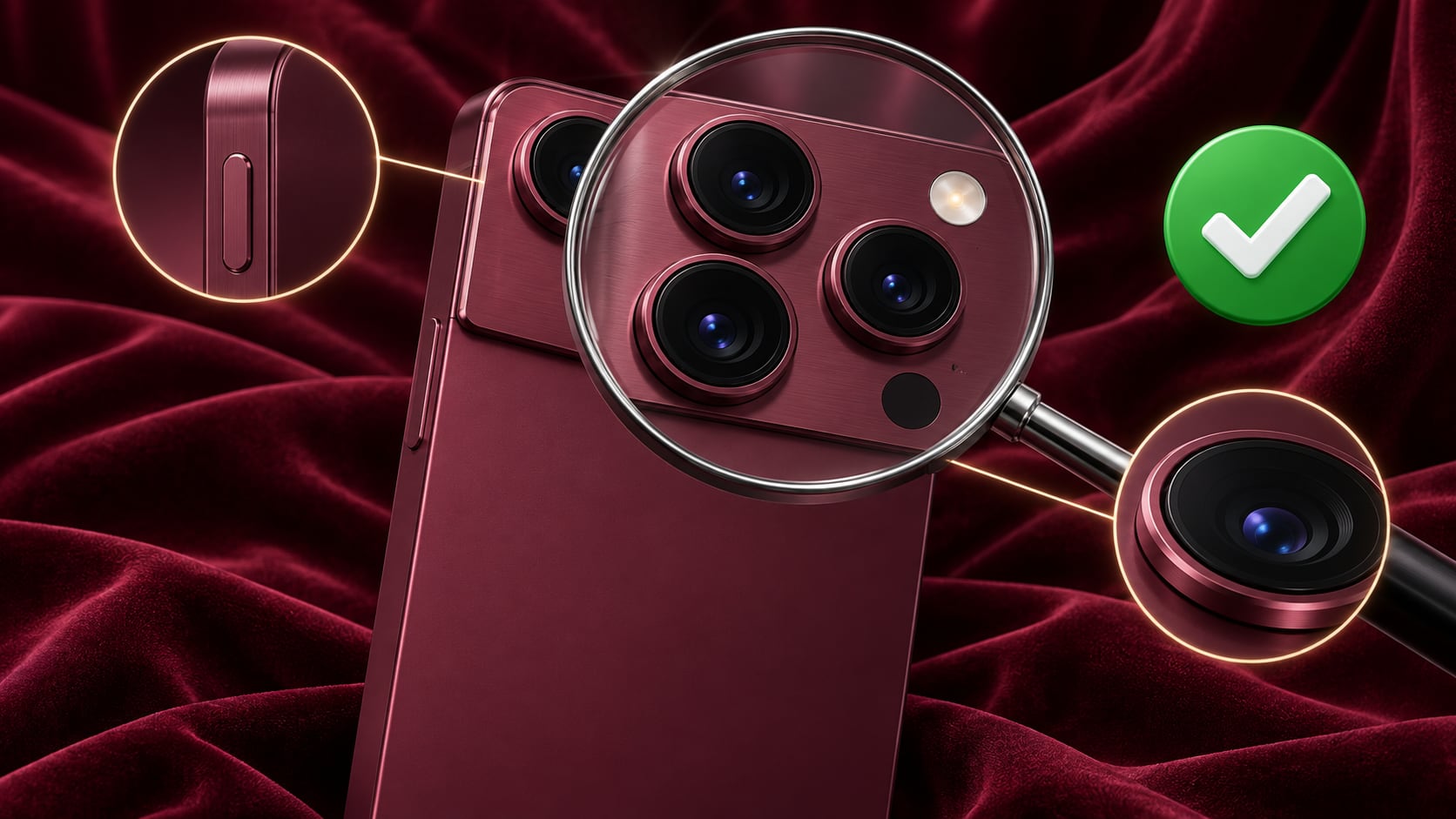
Осмотр граней, винтов и оптики перед покупкой.
4. Проверка экрана, звука, камер и связи
Чтобы отличить оригинальный айфон от подделки, недостаточно посмотреть на внешний вид — нужно «погонять» устройство в реальных задачах:
- Дисплей и сенсор: проведите пальцем по всему экрану, чтобы не было «мертвых» зон, проверьте работу True Tone в настройках экрана и посмотрите картинку на светлом и темном фоне. У подделок часто хромают яркость, цветопередача и плавность отклика.
- Память: в разделе «Хранилище iPhone» проверьте реальный объем накопителя. Система и служебные файлы занимают часть места, но расхождение должно быть логичным, а не «нарисованным».
- Камеры и звук: сделайте фото и видео на обе камеры, проверьте фокусировку, запишите голосовое или видео с речью, чтобы убедиться, что работают микрофоны и динамики.
- Связь и Face ID: проверьте работу Wi-Fi, Bluetooth, сотовой связи (в настройках раздела «Сотовая связь» не должно быть ограничений SIM у разблокированного аппарата) и настройку Face ID.
- История деталей: на актуальных версиях iOS в разделе «Об этом устройстве» можно увидеть «Детали и история обслуживания» — там отображаются сведения о замене компонентов и статусы деталей.
5. Аккаунт Apple и сброс перед покупкой
Если вы берете смартфон с рук, обязательно убедитесь, что продавец вышел из своего Apple ID и отключил функцию «Найти iPhone». Телефон с активной блокировкой активации превращается в кирпич для нового владельца. Лучший сценарий — сделать полный сброс до заводских настроек при вас и пройти экран приветствия со своим аккаунтом.
Когда стоит насторожиться и как выбрать оригинал
Поводом остановиться и задать уточняющие вопросы становятся расхождения в номерах, отказ продавца показать настройки или проверить серийный номер, странное поведение экрана и камеры, а также попытки поторопить с оплатой без проверки. При этом единичный нюанс — например, если коробка чуть помялась при доставке или нужно уточнить статус активации конкретной ревизии — повод разобраться спокойно, а не делать поспешных выводов.
Если вы подбираете новый смартфон и хотите спокойно сверить характеристики, комплектацию и ревизию без лишних сомнений, в каталоге i-ekb:Store можно присмотреться к актуальным моделям в наличии — например, к сбалансированному Apple iPhone 17 256 ГБ (SIM + eSIM), его версии iPhone 17 256 ГБ Mist Blue (eSIM) или флагманскому Apple iPhone 18 Pro Max 256 ГБ (Burgundy) — и проконсультироваться со специалистами перед покупкой.