


технику Apple
в Екатеринбурге
и всей России!
Как подключить MacBook: полное руководство по подключению к монитору, телевизору и интернету

Содержание
- → Какие порты есть на MacBook
- → Как подключить MacBook к монитору или телевизору
- → Проводное подключение через HDMI
- → Беспроводное подключение через AirPlay
- → Подключение через сторонние приложения
- → Режимы работы с внешним экраном
- → Как подключить MacBook к интернету
- → Подключение периферийных устройств
- → Возможные проблемы и их решение
- → Вопросы и ответы
Подключение MacBook к внешним устройствам — мониторам, телевизорам, интернету и периферии — может вызвать вопросы из-за разнообразия портов на разных моделях. В этом руководстве мы разберём все способы подключения MacBook к любым устройствам: от современных моделей с Thunderbolt 5 до старых с Mini DisplayPort.
Какие порты есть на MacBook
Тип портов на MacBook зависит от года выпуска. От этого зависит, какой кабель или адаптер понадобится для подключения.
Современные MacBook (2020 – настоящее время)
| Модель | Порты |
|---|---|
| MacBook Pro 14" (2024+) | Thunderbolt 5, HDMI, MagSafe 3, слот SDXC |
| MacBook Pro 16" (2024+) | Thunderbolt 5, HDMI, MagSafe 3, слот SDXC |
| MacBook Air (2025+) | Thunderbolt 4, MagSafe 3 |
| MacBook Pro 14" (2021+) | Thunderbolt 4, HDMI, MagSafe 3, слот SDXC |
| MacBook Air (2020–2024) | Thunderbolt/USB 4, MagSafe 3 (с 2022) |
| MacBook (2015–2019) | USB-C |
Старые модели (до 2020)
| Модель | Порты |
|---|---|
| MacBook Pro Intel (2016–2020) | Thunderbolt 3 |
| MacBook Air Intel (2018–2020) | Thunderbolt 3 |
| MacBook Pro (2011–2015) | Thunderbolt 2, USB-A |
| MacBook Air (2011–2017) | Thunderbolt 2, USB-A |
| MacBook Pro (2008–2010) | Mini DisplayPort, USB-A |
Как подключить MacBook к монитору или телевизору
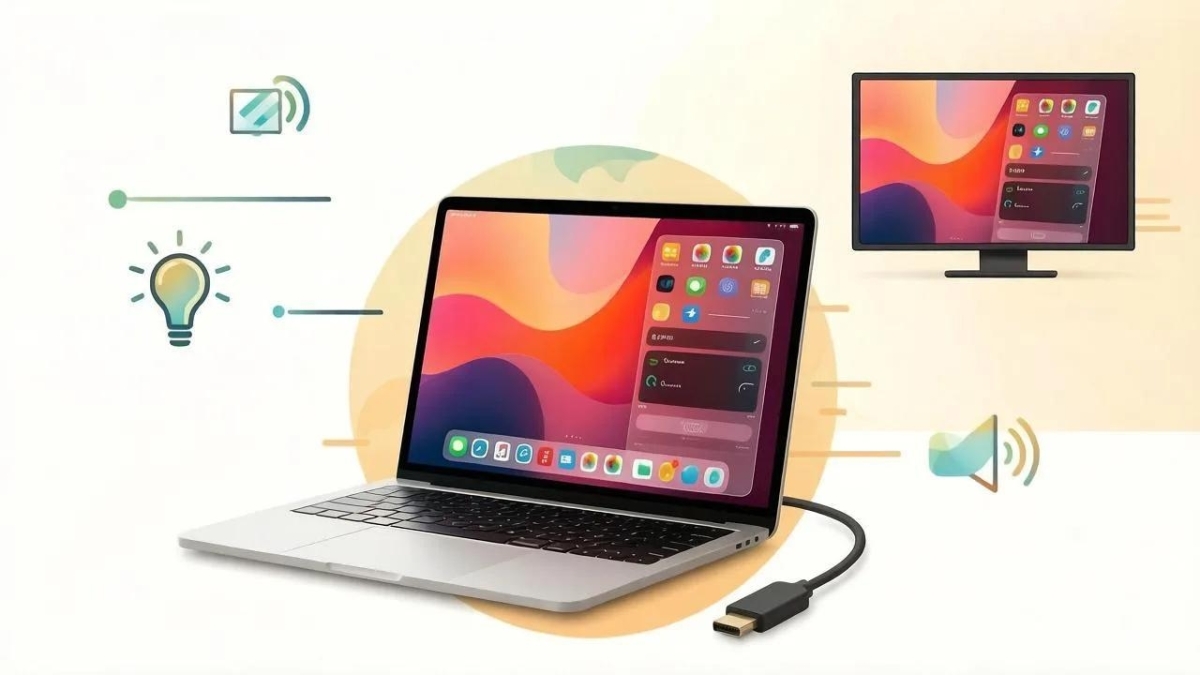
Есть два основных способа подключить MacBook к внешнему дисплею: проводной (через кабель) и беспроводной (через AirPlay).
Проводное подключение через HDMI
Если у MacBook есть порт HDMI
Это самый простой способ. Подключите кабель HDMI напрямую к порту HDMI на MacBook и к HDMI-входу монитора или телевизора. Современные модели MacBook с чипом Apple Silicon поддерживают вывод изображения с разрешением до 8K при 60 Гц или 4K при 240 Гц.
Если у MacBook нет порта HDMI (только USB-C/Thunderbolt)
Вам понадобится адаптер или переходник:
- USB-C Digital AV Multiport Adapter от Apple — подключается к USB-C порту MacBook и имеет разъёмы HDMI, USB-A и USB-C для зарядки
- Кабель USB-C → HDMI — более компактное решение, если не нужны дополнительные порты
- Универсальный адаптер — например, от Anker, Satechi или других производителей с HDMI и USB-A
Для старых моделей (Mini DisplayPort)
Используйте адаптер:
- Mini DisplayPort → HDMI — для подключения к современным мониторам и телевизорам
- Mini DisplayPort → VGA — для подключения к старым проекторам и мониторам
Как переключить вход на мониторе
После подключения кабеля выберите правильный источник сигнала на мониторе или телевизоре с помощью пульта или кнопок управления.
Беспроводное подключение через AirPlay
Для беспроводного подключения вам понадобится:
- Apple TV (любая модель)
- Smart TV с поддержкой AirPlay 2
- Внешний адаптер AirPlay для обычного телевизора
Как подключить:
- Убедитесь, что MacBook и устройство находятся в одной Wi-Fi сети
- На MacBook: нажмите на значок AirPlay в строке меню (вверху справа)
- Выберите устройство из списка
- Настройте режим отображения: зеркалирование или расширенный рабочий стол
Как отключить AirPlay:
Нажмите на значок AirPlay в строке меню и выберите «Отключить AirPlay».
Подключение через сторонние приложения
Если AirPlay недоступен, можно использовать сторонние приложения:
- LetsView — бесплатное приложение для зеркалирования экрана на телевизоры, Android TV и другие устройства
- ApowerMirror — популярный инструмент с расширенными функциями и поддержкой разных платформ
- Airmore — бесплатное решение для Smart TV без поддержки AirPlay
Режимы работы с внешним экраном
После подключения внешнего дисплея можно выбрать один из трёх режимов работы:
| Режим | Описание |
|---|---|
| Дублирование | Одинаковое изображение на MacBook и внешнем мониторе. Подходит для презентаций |
| Расширенный рабочий стол | Внешний монитор продолжает рабочий стол MacBook, позволяя распределять окна между двумя экранами |
| Работа с закрытой крышкой (Clamshell Mode) | MacBook в спящем режиме, внешний монитор становится основным экраном. Чтобы активировать: подключите внешний монитор, закройте крышку MacBook, включите питание |
Как изменить режим:
Apple меню → Системные настройки → Дисплеи → здесь можно выбрать режим и настройки отображения, а также перетаскивать полосу меню между экранами, чтобы выбрать основной дисплей.
Совет: Чтобы изменить положение монитора относительно MacBook, перетащите белый прямоугольник с изображением дисплея в окне настроек.
Как подключить MacBook к интернету
Wi-Fi
- Нажмите на значок Wi-Fi в строке меню (вверху справа)
- Выберите доступную сеть из списка
- Введите пароль и нажмите «Подключиться»
Ethernet (проводной интернет)
Если у вашего MacBook есть порт Ethernet (только на некоторых старых моделях):
- Подключите кабель Ethernet к MacBook
- Интернет подключится автоматически
Если порта Ethernet нет:
Используйте адаптер USB-C → Ethernet или Thunderbolt → Ethernet. Достаточно популярны адаптеры от Apple, Belkin, Anker и других производителей.
Personal Hotspot (раздача с iPhone)
Если у вас есть iPhone с активной сотовой связью:
- Включите «Режим модема» на iPhone (Настройки → Сотовая связь → Режим модема)
- На MacBook нажмите на значок Wi-Fi
- iPhone появится в списке доступных сетей
- Выберите его и введите пароль (если требуется)
Подключение периферийных устройств
К MacBook можно подключать множество внешних устройств:
- USB-A устройства (флешки, мыши, клавиатуры, внешние диски): Если у вашего MacBook только USB-C/Thunderbolt порты, используйте адаптер USB-C → USB-A
- SD-карты: Слот для SD-карт есть на большинстве моделей MacBook Pro. Если слота нет — используйте внешний кардридер с USB-C подключением
- Внешние жёсткие диски и SSD: Подключаются через USB-C, Thunderbolt или через адаптер USB-C → USB-A, если диск старый
- Принтеры и сканеры: Большинство современных принтеров подключаются по Wi-Fi. Для USB-подключения потребуется адаптер USB-C → USB-B или USB-C → USB-A (в зависимости от кабеля принтера)
- Внешние веб-камеры и микрофоны: Подключаются через USB-C или через адаптер USB-C → USB-A
Важно: Если MacBook не видит подключённое устройство, проверьте:
- Надёжное подключение кабеля
- Совместимость устройства с macOS
- Необходимость установки драйверов (особенно для старых принтеров и сканеров)
Возможные проблемы и их решение
| Проблема | Решение |
|---|---|
| Монитор не определяется | Проверьте кабель и подключение, попробуйте другой порт или кабель, проверьте выбранный источник сигнала на мониторе |
| Нет звука через HDMI | Системные настройки → Звук → выбрать HDMI-устройство в качестве выхода |
| Размытое изображение на внешнем мониторе | Системные настройки → Дисплеи → выбрать оптимальное разрешение и частоту обновления для вашего монитора |
| HDCP-ошибка при просмотре видео | Закройте приложение с видео и откройте заново, убедитесь, что кабель и монитор поддерживают HDCP |
| Монитор не включается вместе с Mac | Проверьте настройки HDMI-CEC в меню монитора (это функция, позволяющая управлять питанием через HDMI) |
| MacBook не видит внешний диск | Проверьте форматирование диска (для Windows используется NTFS, для Mac — APFS или exFAT), попробуйте другой кабель |
| Не удаётся подключиться к Wi-Fi | Проверьте пароль, перезагрузите роутер, попробуйте забыть сеть и подключиться заново |
Вопросы и ответы о подключении MacBook
Освойте подключение MacBook к внешним устройствам — и работа станет удобнее и продуктивнее!