


технику Apple
в Екатеринбурге
и всей России!
Как перенести все данные со старого iPhone на новый: 3 простых и безопасных способа

Содержание:
- Подготовка устройств перед началом переноса
- Способ 1. «Быстрое начало» (Беспроводной перенос)
- Способ 2. Восстановление из копии iCloud
- Способ 3. Перенос через компьютер (Mac или ПК)
- Что делать при сбоях и как быть с банковскими приложениями
- Что сделать со старым iPhone после завершения переноса
- Итоги и профессиональная помощь специалистов
Покупка нового смартфона Apple — это всегда радостное событие, будь то переход на долгожданный базовый аппарат или апгрейд до флагмана Pro-линейки. Однако сразу после распаковки коробки встает закономерный вопрос: как быстро и безопасно перенести гигабайты личных фотографий, переписки в мессенджерах, рабочие контакты и привычные настройки так, чтобы ничего не потерялось?
В операционной системе iOS процедура синхронизации автоматизирована: вы можете практически моментально клонировать привычное цифровое окружение вплоть до расположения иконок на рабочих экранах и будильников. Разбираем три проверенных способа переноса данных, частые технические нюансы и правила подготовки старого смартфона к продаже или Trade-in.
Подготовка устройств перед началом переноса
Чтобы процесс миграции прошел гладко, без зависаний и внезапных ошибок, обязательно выполните четыре предварительных шага:
- Проверьте заряд аккумуляторов: уровень заряда на обоих смартфонах должен быть не менее 50%, а в идеале — подключите оба устройства к зарядным станциям на всё время трансфера.
- Включите беспроводные модули: убедитесь, что в пункте управления на обоих устройствах включены Wi-Fi и Bluetooth.
- Подготовьте Apple ID: вспомните пароль от вашей учетной записи, а также код-пароль разблокировки старого устройства.
- Сверьте версию iOS: версия системы на новом аппарате должна быть не ниже, чем на старом. Если старый телефон обновлен до самой свежей сборки, новому iPhone при первом включении может потребоваться экспресс-обновление ПО — согласитесь на его установку.
Способ 1. «Быстрое начало» (Беспроводной перенос)
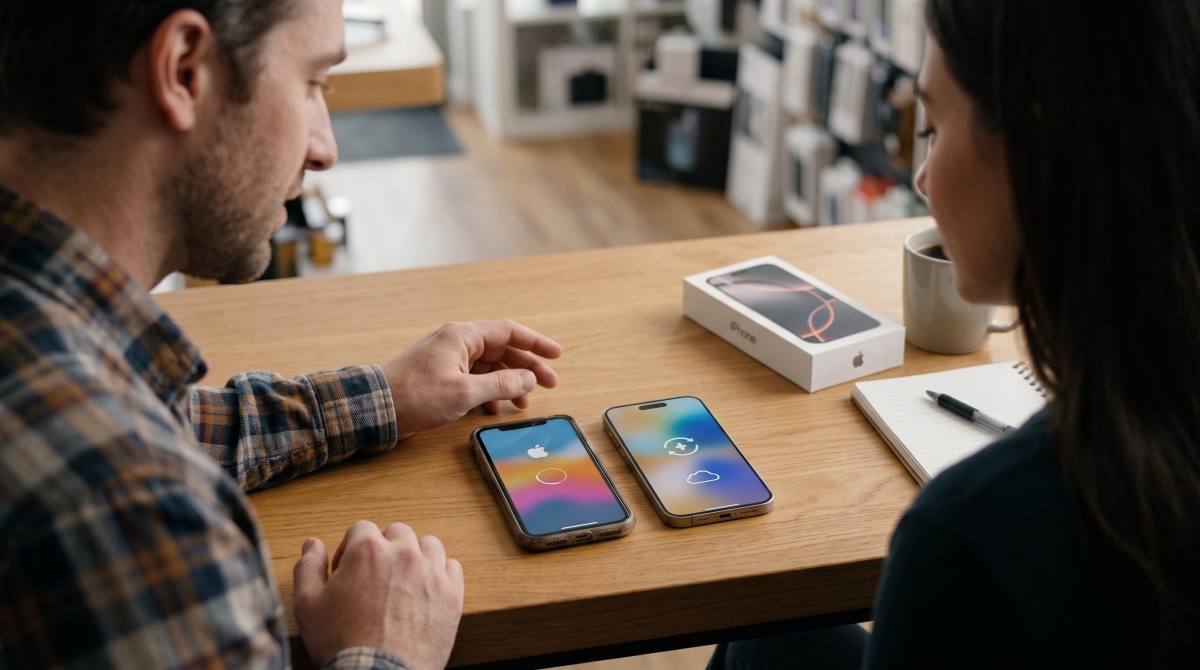
Функция «Быстрое начало» (Quick Start) — самый популярный и комфортный способ. Он не требует проводов, покупки дополнительного места в iCloud или использования компьютера: данные передаются по прямому локальному каналу Wi-Fi с одного iPhone на другой.
- Включите новый iPhone и положите его рядом со старым разблокированным смартфоном.
- Выберите базовый язык и регион на новом экране.
- На дисплее старого аппарата появится окно с заголовком «Быстрое начало». Нажмите «Продолжить».
- На экране нового устройства появится анимация в виде синей сферы. Наведите камеру старого телефона на этот круг.
- Введите код-пароль от старого аппарата на новом телефоне.
- Настройте сканер Face ID или Touch ID и выберите вариант «Перенос с iPhone».
Сколько времени занимает процесс? В зависимости от объема хранилища (128 ГБ, 256 ГБ или 512 ГБ) процедура длится от 20 до 50 минут. Держите аппараты рядом и не выключайте Wi-Fi до появления финального экрана завершения.
Способ 2. Восстановление из копии iCloud
Этот вариант подходит, если старый аппарат уже сдан в Trade-in, продан или поврежден, но вы заранее позаботились о создании резервной копии в облаке.
- Создание копии: на старом iPhone перейдите в «Настройки» → [Ваше имя] → «iCloud» → «Резервная копия» и нажмите «Создать резервную копию».
- Активация: включите новый телефон, подключитесь к домашнему Wi-Fi и на этапе «Перенос приложений и данных» выберите «Восстановить из копии iCloud».
- Авторизуйтесь под своим логином и паролем Apple ID и выберите самую актуальную по дате копию.
Главный плюс облачного способа — смартфоном можно полноценно пользоваться уже через 10 минут, пока приложения, фотографии высокого разрешения и музыка будут фоново подгружаться из сети.
Способ 3. Перенос через компьютер (Mac или ПК)
Классический кабельный метод незаменим, если у вас медленный домашний интернет, нет свободного места в хранилище iCloud или объем архива превышает 512 ГБ – 1 ТБ.
- Если у вас компьютер Mac: подключите старый iPhone кабелем к Mac, откройте Finder, выберите устройство в боковой колонке и нажмите «Создать резервную копию сейчас». Обязательно включите пункт «Зашифровать локальную копию» — только в зашифрованный архив сохраняются связка ключей, пароли и история приложения «Здоровье». Затем подключите новый смартфон и нажмите «Восстановить из копии».
- Если у вас ПК на Windows: запустите утилиту iTunes (или современное приложение «Устройства Apple»), подключите аппарат к USB-порту и аналогично создайте зашифрованную резервную копию с последующим восстановлением на новый гаджет.
Что делать при сбоях и как быть с банковскими приложениями
В процессе синхронизации иногда возникают непредвиденные сложности. Разберем три распространенных сценария:
- Окно «Быстрое начало» не появляется: перезагрузите оба аппарата, выключите и включите Bluetooth. Убедитесь, что экран старого iPhone активен и разблокирован.
- Ошибка «Недостаточно места»: возникает при переходе с моделей с большим накопителем на версию меньшей емкости. Очистите кэш мессенджеров (особенно Telegram) или удалите дубликаты видео перед началом передачи.
- Банковские клиенты не работают или отображаются серыми: приложения российских банков (Сбер, Т-Банк и др.), удаленные из каталога App Store, не могут автоматически докачаться из облака. Их ярлыки могут перенестись, но сама программа останется недоступной. Восстановить их можно через специализированные утилиты либо обратившись к сервисным специалистам.
Что сделать со старым iPhone после завершения переноса
Ни в коем случае не удаляйте контакты, заметки и фотографии вручную, пока на старом аппарате активен ваш Apple ID, иначе данные мгновенно исчезнут и с нового телефона через облачную синхронизацию.
- Убедитесь, что все важные файлы, чаты и галерея появились на новом аппарате.
- На старом телефоне откройте «Настройки» → [Ваше имя] → прокрутите вниз и нажмите «Выйти». Введите пароль от Apple ID для отключения блокировки «Локатор».
- Выполните полный сброс: «Настройки» → «Основные» → «Перенос или сброс iPhone» → «Стереть контент и настройки». Теперь телефон абсолютно чист и готов к передаче новому владельцу.
Итоги и профессиональная помощь специалистов
Беспроводное «Быстрое начало» решает задачу переноса данных в 95% случаев, избавляя владельца от сложной ручной возни.
Задумываетесь об обновлении своего смартфона? В каталоге магазина i-ekb:Store представлен полный модельный ряд оригинальных смартфонов Apple: от сбалансированных моделей Apple iPhone 16 и компактных флагманов