

 Мы недавно сообщили, что разработчик @plamoni запустил прокси-сервер (Siri Proxy) на своем компьютере для «обмана» Siri. С этого момента, каждый желающий может научить Siri выполнять необходимые действия на своем компьютере. Как вы знаете, в сообществе хакеров iOS не принято скрывать полезные программы и приложения. Поэтому мы решили создать большое и достаточно объемное руководство, в котором расскажем вам как запустить Siri Proxy на iPhone 4S.
Прежде чем перейти к уроку, мы хотим сообщить вам несколько важных вещей:

- Вам не обязательно использовать отдельный компьютер с Ubuntu для того, чтобы выполнить нижеследующие действия, которые приводятся в руководстве. Вы просто можете установить Ubuntu на виртуальную машину. Ubuntu является бесплатной операционной системой, которую можно скачать с официального сайта. Виртуальная машина тоже может быть любой (VirtualBox, Parallels или VMWare). Ubuntu была выбрана, потому что на наш взгляд это гораздо проще сделать именно в ней, чем какой-то другой операционной системе.
- Это сработает только с iPhone 4S. Мы не тестировали его на любых других устройствах, потому что это незаконно и, скорее всего, он не будет работать на любом другом устройстве. Если у Вас получится запустить Siri Proxy на устройстве отличном от iPhone 4S — дайте нам знать в комментариях.
- Это будет работать только при подключении к Wi-Fi сети.
- В этом уроке описана только начальная установка Siri Proxy. Позже мы подробнее рассмотрим процедуру установки и использования различных плагинов.
- Любой человек может это сделать. Да, даже вы. Так что не пугайтесь и вперед!
[youtube]LowzAiud0dE[/youtube]
Устанавливаем Siri Proxy
Предварительные действия
- Если у вас уже установлена Ubuntu, это здорово! Если нет, то это тоже хорошо. Для установки используйте виртуальную машину (для Windows или Mac) Parallels 7, VMWare или VirtualBox. В этом уроке используется Parallels.
- Установите последнюю версию Ubuntu, если это возможно. Проверьте, что интернет работает и в виртуальной машине тоже.
- Установка Dropbox для обмена файлами. Это необязательный шаг, но вы должны каким-то образом передать сертификат с вашего iPhone на компьютер. Вы можете использовать электронную почту для этого, хотя, Dropbox это самый простой способ по нашему мнению.
Действия на компьютере
К каждому последующему шагу будет прикрепляться временная ссылка на видео для удобства. Просто копируйте и вставьте каждую из этих команд в терминале и следуйте дополнительным инструкциям, если они имеются.
- Выполните команду: (Время на видео 5:44)
sudo apt-get install dnsmasq ruby build-essential openssl libreadline6 libreadline6-dev curl git-core zlib1g zlib1g-dev libssl-dev libyaml-dev libsqlite3-0 libsqlite3-dev sqlite3 libxml2-dev libxslt-dev autoconf libc6-dev ncurses-dev automake libtool bison subversion
Нажмите «y» для продолжения.
- Выполните команду: (Время на видео 6:13)
sudo nano /etc/dnsmasq.conf
Найдите строку 62, в которой написано следующее:
#address=/double-click.net/127.0.0.1
После этой строки допишите:
address=/guzzoni.apple.com/(ваш IP-адрес)
Чтобы узнать ваш IP-адрес нужно открыть свойства сетевого подключения, как это сделать показано на видео (Время на видео 7:00)
Нажмите «Control + O», чтобы сохранить изменения. Затем «Control + X» для завершения редактирования.
- Выполните команду: (Время на видео 7:42)
sudo /etc/init.d/dnsmasq restart
- Выполните команду: (Время на видео 7:55)
bash < <(curl -s https://raw.github.com/wayneeseguin/rvm/master/binscripts/rvm-installer)
- Выполните команду: (Время на видео 8:20)
[[ -s «$HOME/.rvm/scripts/rvm» ]] && . «$HOME/.rvm/scripts/rvm»
- Выполните команду: (Время на видео 8:33)
echo ‘[[ -s «$HOME/.rvm/scripts/rvm» ]] && . «$HOME/.rvm/scripts/rvm» # Load RVM function’ >> ~/.bash_profile
- Выполните команду: (Время на видео 8:47)
rvm install 1.9.3
Команда занимает много времени, наберитесь терпения
- Выполните команду: (Время на видео 9:22)
rvm use 1.9.3 —default
- Выполните команду: (Время на видео 9:32)
git clone git://github.com/plamoni/SiriProxy.git
- Выполните команду: (Время на видео 9:49)
cd SiriProxy
Нажмите «y» для продолжения.
- Выполните команду: (Время на видео 10:06)
rake install
- Выполните команду: (Время на видео 10:21)
mkdir ~/.siriproxy
- Выполните команду: (Время на видео 10:31)
cp ./config.example.yml ~/.siriproxy/config.yml
- Выполните команду: (Время на видео 10:43)
siriproxy gencerts
- Выполните команду: (Время на видео 11:04)
siriproxy bundle
- Выполните команду: (Время на видео 11:23)
rvmsudo siriproxy server
После этой команды выйдет надпись «Starting SiriProxy on port 443..», что означает SiriProxy запущен и работает!
Действия и настройка iPhone 4S
- Прежде всего, необходимо, скопировать сертификат с компьютера в iPhone. Вы можете использовать Dropbox или электронную почту для передачи сертификата. (Время на видео 11:40). Сертификат находится в ~ / .siriproxy/ca.pem. Вам придется включить функцию показа скрытых файлов, чтобы увидеть этот файл. Как только сертификат появиться на вашем iPhone, установите его (Время на видео 12:44).
- В настройках WiFi вашего iPhone 4S, нужно изменить DNS-адрес на IP-адрес в вашего компьютера (Время на видео 12:59).
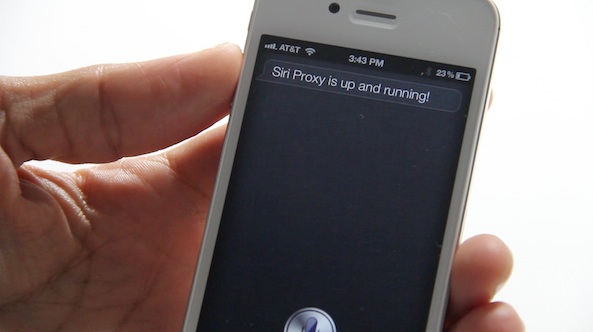
- И проверяем как работает Siri Proxy! Скажите «Test Siri Proxy». Siri должна ответить: «Siri Proxy is up and running!». Также в окне терминала вы увидите логи беседы (SpeechPackets) с Siri.